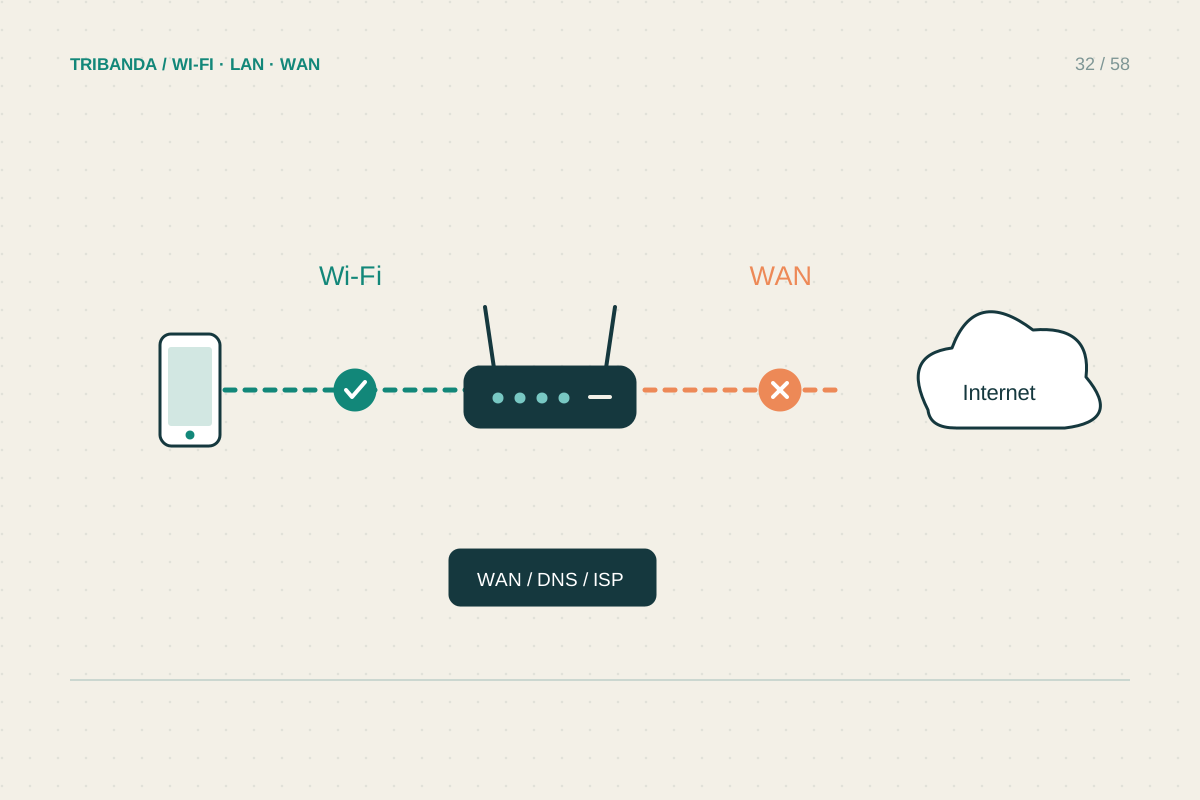
La scritta offline può indicare Wi-Fi perso, un computer che cerca un vecchio indirizzo o una coda di stampa ferma. Sono possibilità diverse. Parti dal display o dal rapporto di rete della stampante e poi confronta il comportamento di un altro dispositivo.
Verifica a quale rete è collegata
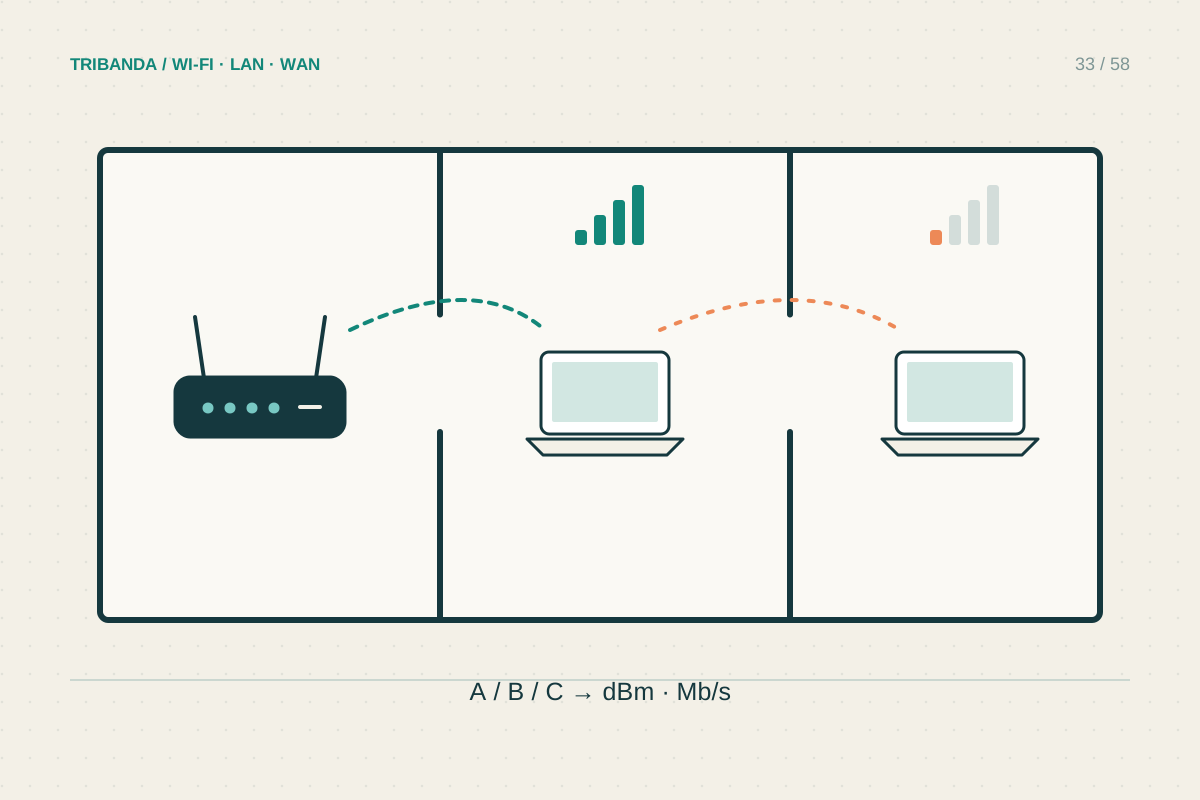
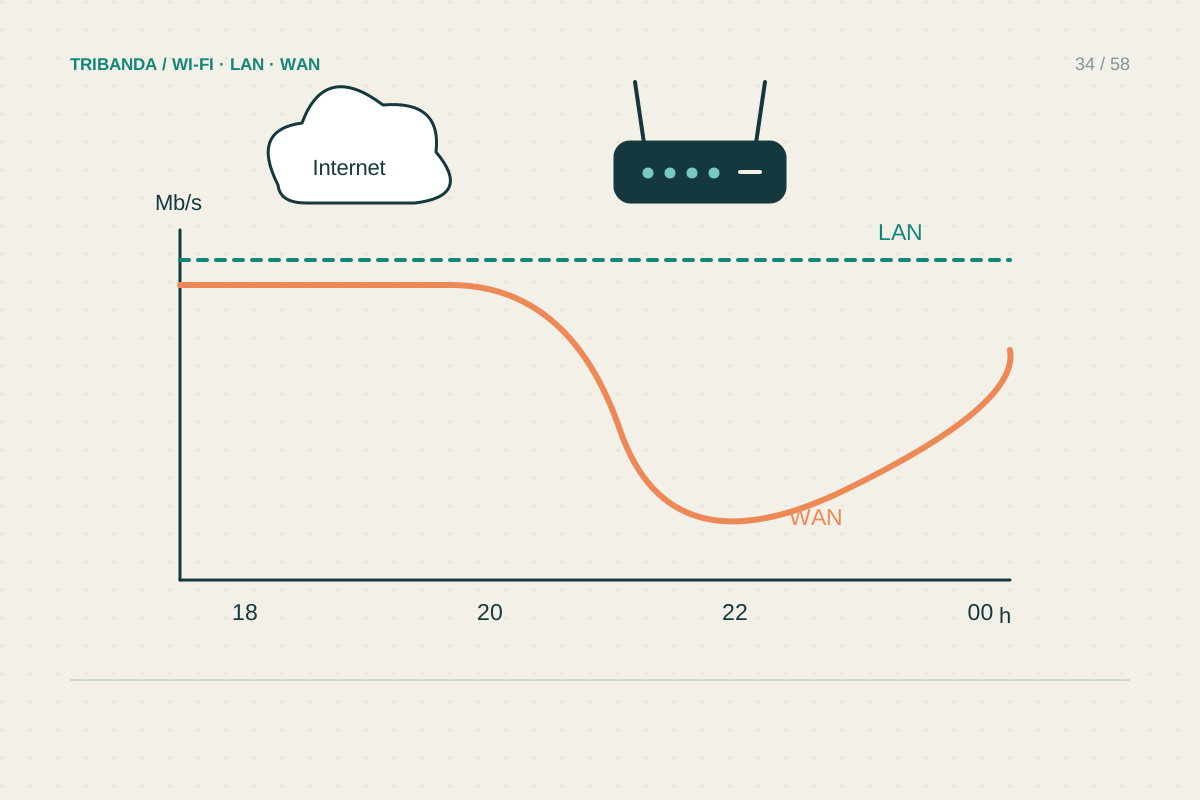
Stampa la pagina informativa di rete seguendo il manuale oppure leggi lo stato sullo schermo. Annota nome Wi-Fi e indirizzo IP attuale. Controlla che sia sulla rete principale, non su una rete ospiti isolata o su un collegamento Wi-Fi Direct. Computer e stampante devono avere un percorso locale consentito: Internet funzionante su entrambi non dimostra quel percorso. Se la stampante risulta scollegata, avvicinala temporaneamente al router e segui la procedura Wi-Fi supportata. Verifica la banda radio compatibile, senza presumere che utilizzi tutte quelle disponibili su un telefono recente.
Distingui stampa e individuazione
Prova un piccolo documento da un altro dispositivo che stampava correttamente. Se funziona, controlla sul primo computer coda, stampante selezionata ed eventuali opzioni di pausa o offline. Cancella soltanto lavori che vuoi davvero eliminare. Su Windows lo strumento di risoluzione problemi può esaminare i guasti comuni di coda e collegamento. Se nessuno stampa ma esiste un indirizzo IP, prova la pagina locale di gestione quando prevista dal produttore. Una pagina raggiungibile con stampa non funzionante suggerisce un problema diverso da una radio scollegata. Evita molte voci duplicate durante le prove: scegliere quella vecchia può far sembrare ricomparso il guasto.
Rendi stabile la configurazione funzionante
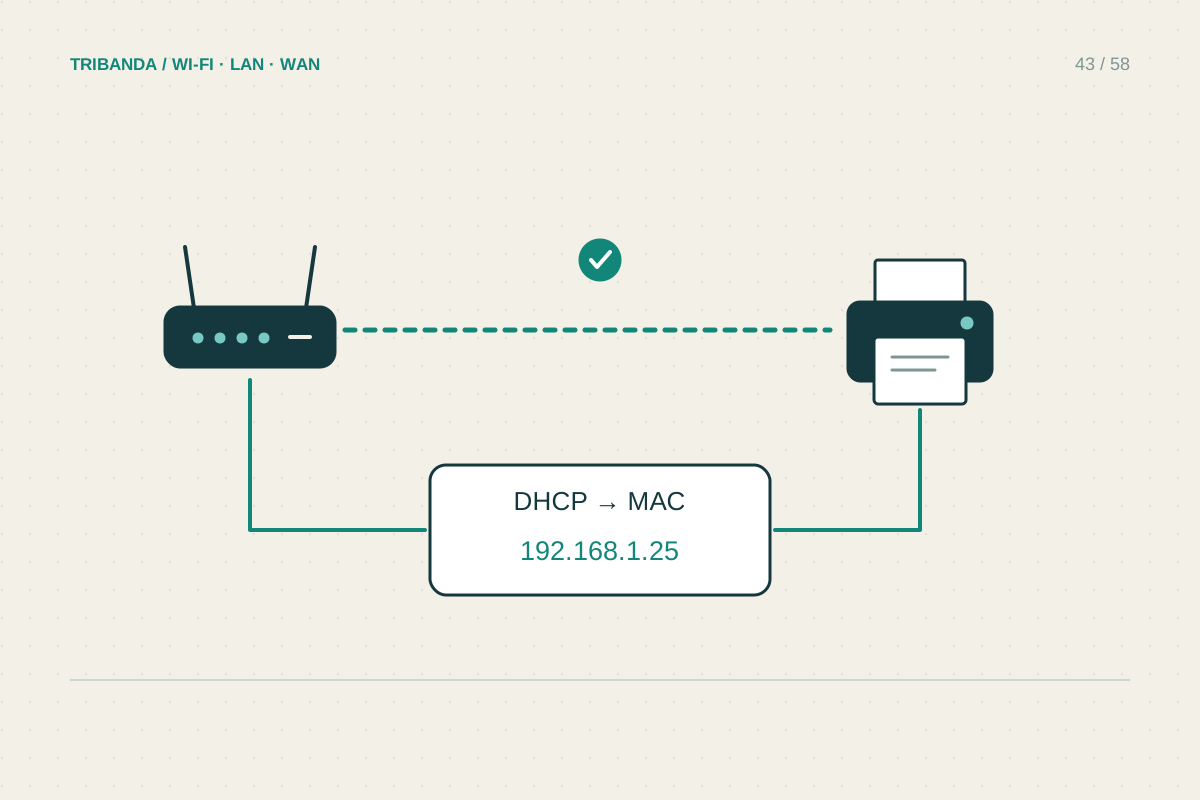
Quando la stampa funziona, valuta una prenotazione DHCP sul router per assegnare un indirizzo locale costante. Usa l'identificativo corretto dell'interfaccia della stampante e lo schema supportato dal router: non inventare un IP manuale che possa confliggere. Se il software di stampa punta al vecchio indirizzo, aggiorna o reinstalla quella specifica coda seguendo il produttore. Prova dopo la sospensione della stampante e dopo un normale riavvio. Firmware e driver possono correggere guasti documentati, ma scaricali dal supporto ufficiale del modello esatto. Se il problema era l'isolamento ospiti, mantieni la stampante sulla rete fidata anziché disattivare la separazione per tutti i visitatori.
Assegna alla voce funzionante un nome chiaro con la posizione della stampante. Riduce la scelta accidentale di un vecchio collegamento USB o di un duplicato obsoleto dopo un aggiornamento del computer.
Nome Wi-Fi attuale, indirizzo e prova con un secondo dispositivo servono più di un'altra reinstallazione alla cieca.
Domande frequenti
Serve Internet per stampare in casa?
Spesso no, ma stampa cloud e funzioni basate su un account possono richiederlo. La stampa locale dipende dal collegamento e dal software supportati.
Devo disattivare il firewall per trovarla?
Non lasciare disattivata la protezione come rimedio. Controlla autorizzazioni documentate dell'applicazione e profilo di rete, poi modifica soltanto ciò che serve.
Illustrazione tecnica originale, schematica e non in scala.